Работа с перспективами 1C:EDT
- Автоматическое открытие
- Панель перспектив
- Открытие вручную
- Переключение
- Стандартная перспектива
- Способ открытия
- Изменение
- Сохранение измененной
- Удаление измененной
- Восстановление
- Закрытие
Автоматическое открытие перспектив
После запуска 1C:EDT автоматически открывается перспектива 1С:Enterprise. Это основное рабочее пространство для разработки приложений.
Для выполнения других задач предназначены другие перспективы. В некоторых случаях переключение на другую перспективу происходит автоматически. Например, при остановке на точке останова 1C:EDT автоматически переключается на перспективу Отладка.
В других случаях можно самостоятельно открыть нужную вам перспективу. Подробнее об этом написано в разделе Открытие перспектив вручную.
Панель перспектив
Панель перспектив показывает перспективы, открытые в рабочей области. Она содержит кнопку открытия новой перспективы и набор кнопок, обозначающих те перспективы, которые уже открыты.
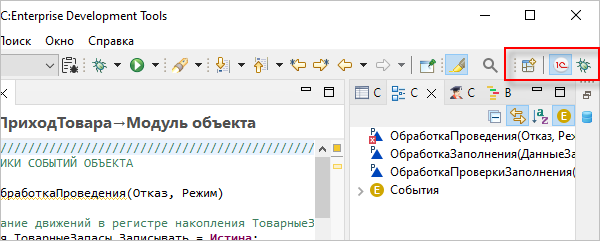
Команды контекстного меню активной перспективы:
-
- Отображать значок вместе с названием панели

-
Стандартно перспективы в панели обозначаются своими значками. Вы можете изменить способ обозначения и добавить к значку название панели. Для этого в панели перспектив нажмите Показать текст в контекстном меню любой перспективы.
- Отображать значок вместе с названием панели
Открытие перспектив вручную
Чтобы открыть новую перспективу, выполните следующие действия:
- Нажмите
 (Открыть перспективу) впанели перспектив. Примечание: Это же действие можно выполнить, нажав .
 - Двойным щелчком мыши откройте нужную перспективу.
Значок открытой перспективы добавится в панель перспектив, для того чтобы вы могли быстро переключиться на нее, находясь в другой перспективе.
Обычно перспектива открывается в том же самом основном окне. Можно изменить настройки так, чтобы она открывалась в другом основном окне. Подробнее об этом написано в разделе Способ открытия перспектив.
Переключение между перспективами
Открытые перспективы представлены значками на панели перспектив. Когда у вас открыто несколько перспектив, можно переключаться между ними, нажимая на значки в панели перспектив.
Установка стандартной перспективы
Стандартная перспектива 1С:Enterprise открывается автоматически при запуске 1C:EDT. Когда вы открываете перспективу вручную, в списке перспектив рядом со стандартной перспективой есть надпись «(по умолчанию)».
Необходимость изменения стандартной перспективы может возникнуть в том случае, например, если вы создали собственную, более удобную, перспективу и хотите, чтобы при запуске 1C:EDT открывалась именно она. Чтобы изменить стандартную перспективу, выполните следующие действия:
- Нажмите ;
- Выберите перспективу, которую вы хотите сделать стандартной, и нажмите Применять по умолчанию. Надпись «(по умолчанию)» переместится к той перспективе, которую вы выбрали;
- Нажмите Применить и закрыть.
Способ открытия перспектив
Обычно перспектива открывается в том же основном окне, в которым вы работаете. Можно изменить эту настройку так, чтобы перспектива открывалась в новом основном окне. Для этого:
- Нажмите ;
- В группе Открывать новую перспективу выберите способ В новом окне;
- Нажмите Применить и закрыть.
Изменение перспективы
Помимо изменения состава команд и кнопок командной панели можно изменить расположение и состав панелей, которые содержатся в перспективе. Можно:
- Открыть новую панель;
- Закрыть существующую панель;
- Изменить расположение и размеры панелей.
Измененную таким образом перспективу можно сохранить, для того чтобы использовать в дальнейшем.
Если хотите вернуться к стандартному виду перспективы — восстановите ее.
Сохранение измененной перспективы
Чтобы сохранить свою измененную перспективу и использовать ее в дальнейшем, выполните следующие действия:
- Переключитесь на перспективу, которую вы хотите сохранить;
- В контекстном меню панели перспектив нажмите Сохранить как...;Примечание: Аналогичное действие можно выполнить, нажав .
- Введите новое имя перспективы в поле Имя;
- Нажмите Сохранить.
Удаление измененной перспективы
Можно удалить перспективу, которую сами сохранили (удалить перспективы, поставляемые с 1C:EDT, нельзя). Для этого выполните следующие действия:
- Нажмите ;
- В поле Доступные перспективы выберите ту перспективу, которую хотите удалить, и нажмите Удалить;
- Нажмите Применить и закрыть.
Восстановление перспективы
Чтобы восстановить стандартное состояние перспективы (например, после неудачной перестановки панелей), нажмите Сбросить в контекстном меню панели перспектив.
Закрытие перспективы
Чтобы закрыть перспективу, нажмите Закрыть в контекстном меню панели перспектив.